

Das 3D-Fertigungsmesssystem
Modellreihe XM

Einfache Bedienung Das 3D-Fertigungsmesssystem Modellreihe XM
[Für jeden bedienbar] Benutzerfreundlicher handgeführter Messtaster Einfach zu bedienender handgeführter Messtaster für verbesserte Benutzerfreundlichkeit und Genauigkeit
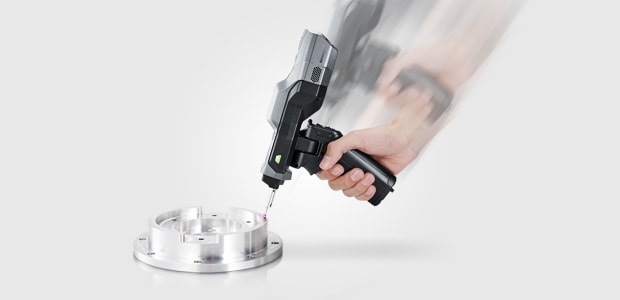
Berührungssensor
Der integrierte Berührungssensor ist so konzipiert, dass er bei einem bestimmten Anpressdruck aktiviert wird. Dadurch werden Abweichungen durch den Anpressdruck vermieden.
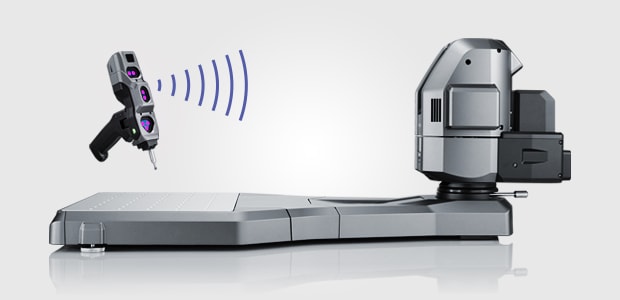
Kabellos
Dank der WLAN-Verbindung kann der Messtaster in jeder Umgebung verwendet werden, ohne dass man sich mit Kabeln herumärgern muss.
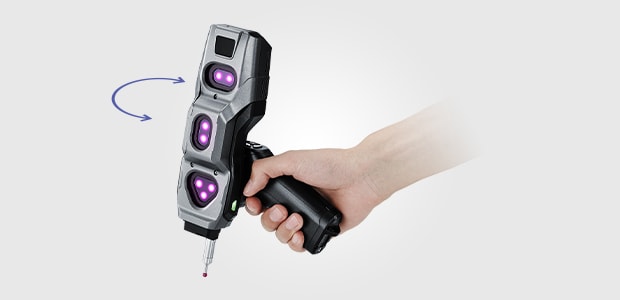
Einstellbarer Griff
Der Handgriff kann um 90 Grad zu beiden Seiten gedreht werden, was einen bequemeren Halt ermöglicht, wodurch die Infrarotmarkierer so positioniert werden, dass sie weiterhin zur Kamera zeigen.
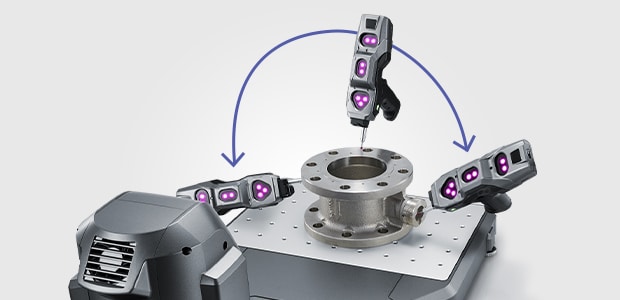
Handgeführter Messtaster für intuitive Handhabung
Solange sich der Messtaster im Sichtfeld der Kamera befindet, kann von jedem Winkel aus auf das Bauteil zugegriffen werden. Der Messtaster kann zur Messung der Oberseite von Bauteilen, von horizontalen oder schrägen Bohrungen und der Rückseite verwendet werden, ohne dass das Messobjekt angepasst werden muss.
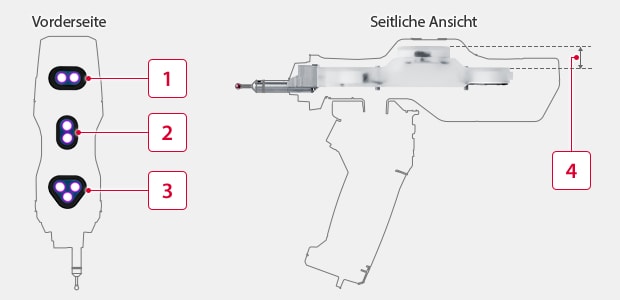
Stabile Messung durch Infrarotmarkierer
Die Platzierung der Infrarotmarkierer in horizontaler und vertikaler Richtung sowie in einem Dreieck und in verschiedenen Höhen ermöglicht eine stabile Messung.
-
1Horizontal
-
2Vertikal
-
3Dreieck
-
4Höhendifferenz
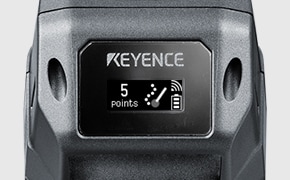
OLED-Anzeige
Vielfältige Taststiftoptionen
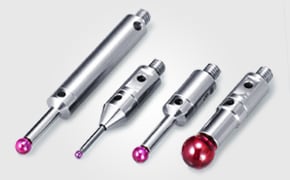
* Kompatibel mit handelsüblichen Taststiften.
Bedientasten
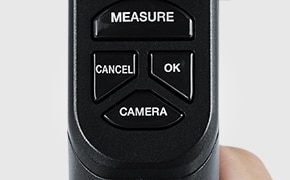
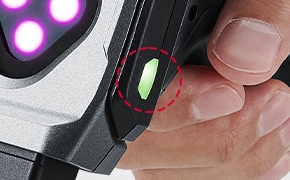
LED zeigt an, dass der Messtaster erkannt wurde
[Für jeden bedienbar] Bildgeführte Messanweisungen Bildbasierte Messergebnisse zur einfachen Visualisierung
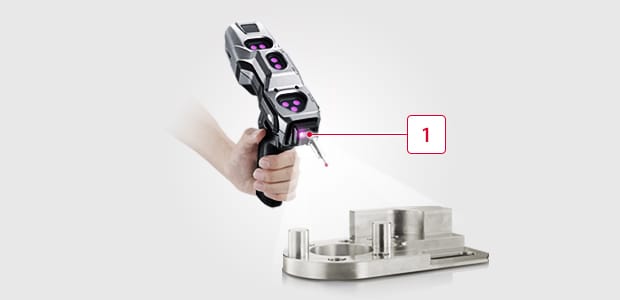
-
1Kleine Messtaster-Kamera
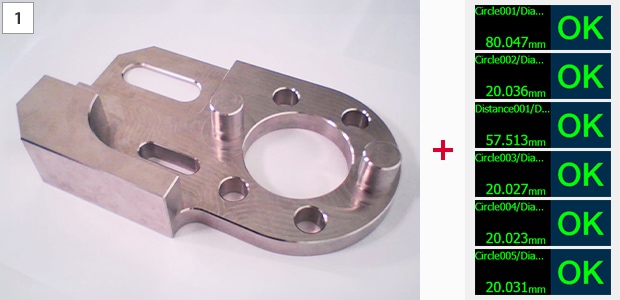
Die Kamera nimmt Bilder des Messobjekts auf. Während die Messung durchgeführt wird...
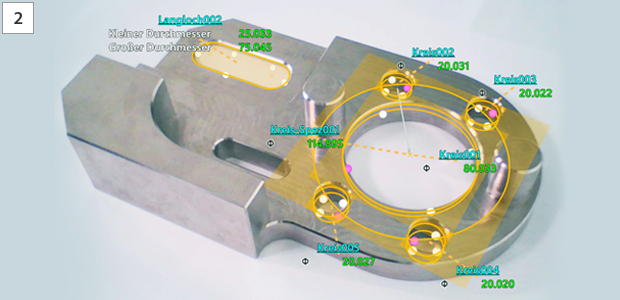
...werden die Messergebnisse in Echtzeit auf dem aufgenommenen Bild angezeigt.
Visuelle Bedienungsanleitung am Bildschirm für Wiederholmessungen
Jeder kann ein Merkmal auf dieselbe Weise messen, wie es ursprünglich gemessen wurde, indem er den Messtaster einfach an die auf dem Bildschirm angezeigte Stelle des Teils hält. Das XM-5000 reduziert den Benutzereinfluss auf das Messergebnis, indem es automatisch erkennt, ob die Messungen korrekt durchgeführt wurden. Bei einer Wiederholmessung wird der Bediener anhand von Animationen durch die Messung geführt. Dadurch können selbst ungelernte Benutzer komplexe 3D-Messungen durchführen.
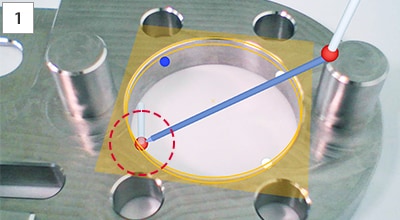
Es werden Messpunktanweisungen angezeigt.

Anweisungen zur Durchführung der Messung folgen.

Nächste Anweisung befolgen, um die Messung fortzusetzen.
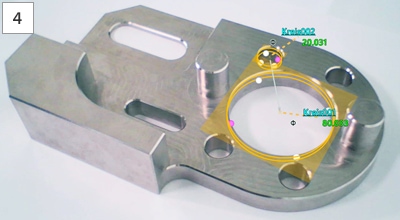
Bauteile messen, ohne dass Fachkenntnisse erforderlich sind.
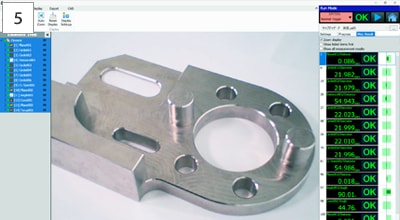
Die Messergebnisse werden in einer Liste neben den Beurteilungsergebnissen angezeigt.
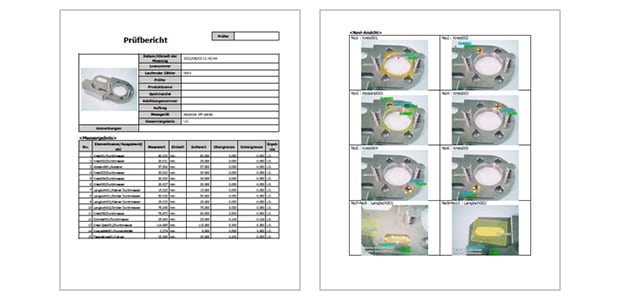
Automatische Erstellung von Prüfberichten inklusive Bildern zur besseren Verständlichkeit
Das XM-5000 verfügt standardmäßig über eine Funktion zur automatischen Erstellung von Prüfberichten und Statistiken. Die Messpunkte und Messungen werden automatisch gespeichert, wodurch die Zeit für die Erstellung von Prüfberichten und Statistiken erheblich reduziert wird. Zudem werden alle Bilder der Messtasterkamera im Bericht angezeigt.
[Für jeden bedienbar] Einfache Bedienoberfläche Einfach zu bedienen und zu verstehen
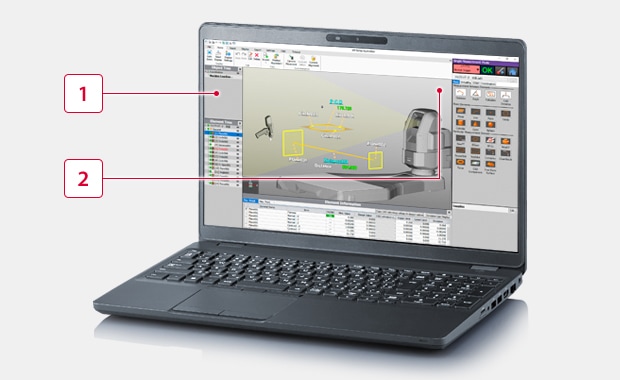
Die Bedienoberfläche von Koordinatenmessgeräten ist häufig unverständlich und komplex.
Das XM-5000 verwendet jedoch Bilder, Symbole und andere Hilfsmittel, um eine intuitive Bedienung für jeden Benutzer zu gewährleisten.
-
1Messergebnisanzeige
-
2Sortierbare Elementstruktur:
Ziehen Sie die gemessenen Elemente nach oben oder unten, um die Reihenfolge zu ändern.
Leicht verständliches Messmenü
Häufig verwendete einfache Basiselemente wie Ebene, Gerade, Kreis, Zylinder, Kegel und Kugel sind auf einen Blick zu finden. Jede Messfunktion ist mit einer Videoanleitung ausgestattet.
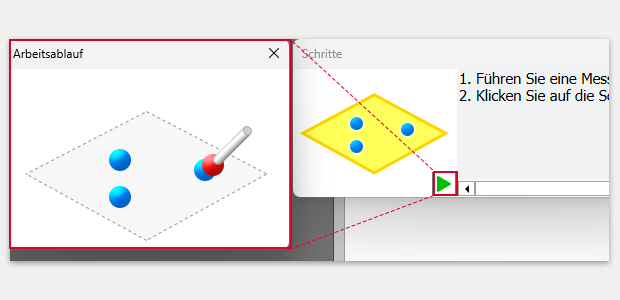
Sobald die grüne Taste auf dem Bildschirm angeklickt wird, startet eine Videoanleitung zum ausgewählten Element.
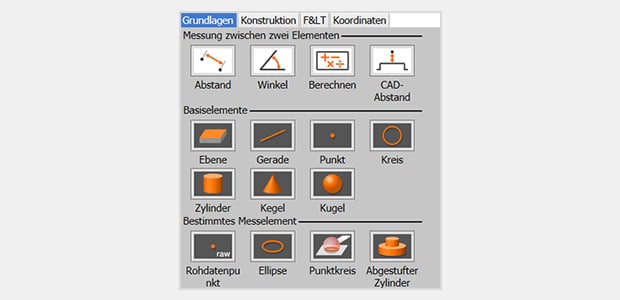
Einfache Oberfläche für intuitive Bedienung
Die Messung kann ohne komplizierte Programmierung oder Auswahl mehrerer Befehle in nur drei einfachen Schritten durchgeführt werden.
Die intuitive Bedienung macht es auch ungeübten Benutzern möglich, auf einfache Weise präzise Messergebnisse zu erhalten.
Wählen Sie die zu messenden Elemente aus
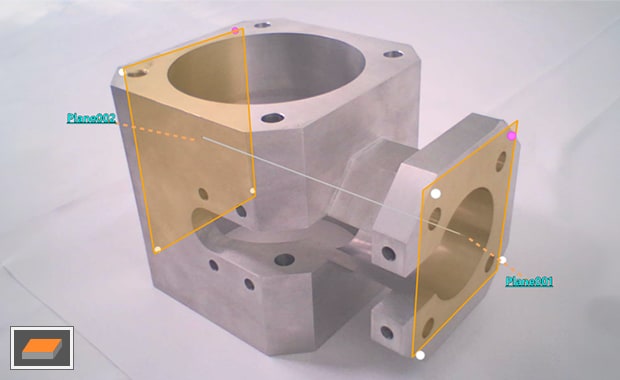
Wählen Sie Ihr gewünschtes Element aus, beispielsweise das Grundlagenelement Ebene.
Berühren Sie mit dem Messtaster den Messpunkt
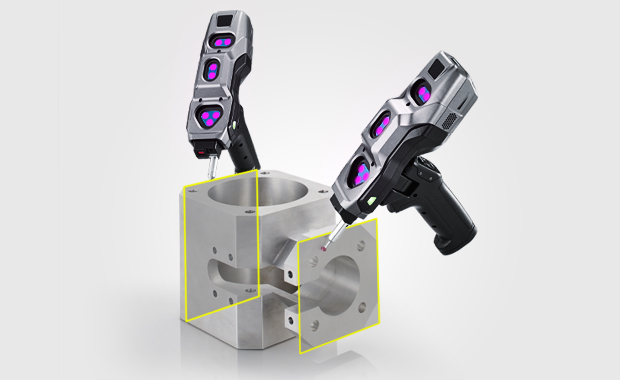
Wählen Sie einfach die zu messenden Funktionen aus
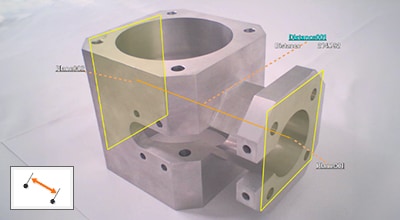
Abstandsmessung
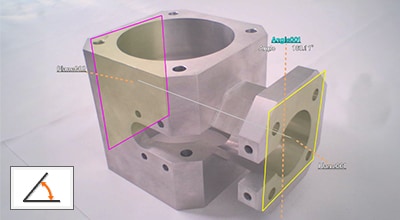
Winkelmessung
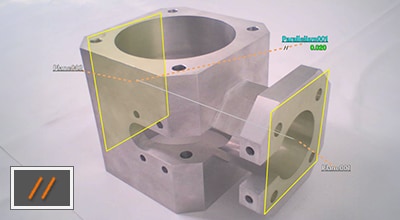
Messung der Parallelität
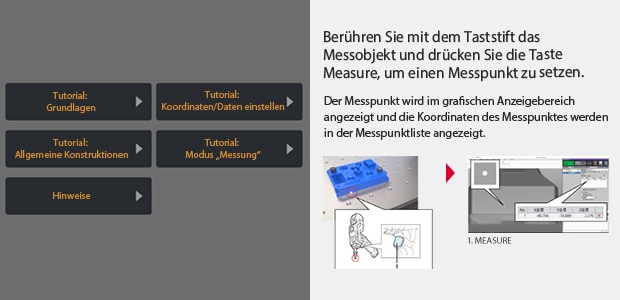
Tutorial-Funktion
Die Tutorial-Funktion liefert leicht verständliche Messanweisungen mit Bildern.
So können auch ungeübte Benutzer die Messmethoden überprüfen, ohne in das Handbuch schauen zu müssen.
Erweiterte Funktionen Vergleich mit 3D-CAD-Daten (Option: XM-H5C)
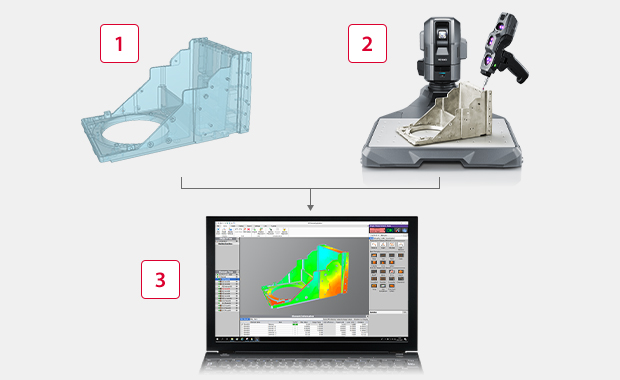
-
1CAD importieren
-
2Messen
-
3Vergleichsmessung
Fehlfarbenvergleich
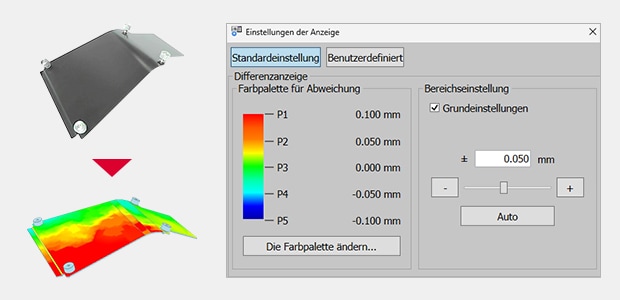
Das zu messende Bauteil kann sowohl bei Abstandsmaßen als auch bei Form- und Lagetoleranzen mit dessen 3D-CAD-Daten verglichen und ausgewertet werden. Die Abweichungen vom Messobjekt zur CAD-Zeichnung können auch als Fehlfarbenvergleich dargestellt werden.
Profilmessung

Profil
Zur Toleranzbestimmung kann ein Flächenprofil hinzugefügt werden. Gekrümmte Oberflächenformen können ebenfalls gemessen werden.
CAD-Datenexport
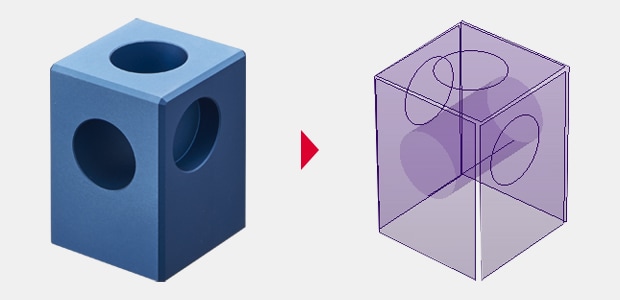
3D-CAD-Export gemessener Elemente
Gemessene Elemente wie Ebenen, Kreise und Zylinder können korrekt in 3D-CAD-Dateien ausgegeben werden.
3D-CAD-Export von Freiformflächen
Das XM-5000 kann 3D-CAD-Daten auch von gekrümmten Objekten messen und ausgeben, indem der Messtaster einfach auf das Bauteil aufgesetzt wird.
Reales Produkt
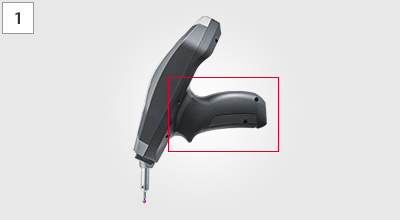
Messen
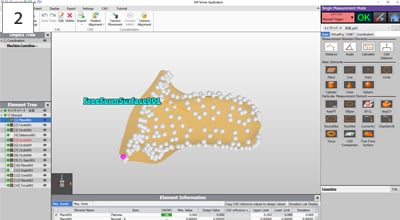
Beispiel eines 3D-Exports
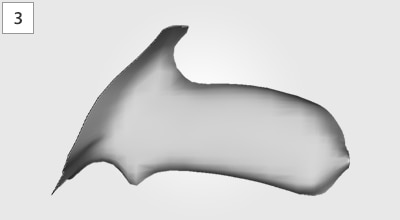

CAD-Export von 2D-Elementen
Auf eine ebene Fläche projizierte Kreise und Geraden und ihre Abmessungen können als 2D-CAD-Daten (DXF-Dateien) ausgegeben werden.